Multiple Mapping QR Code ke Produk
Fitur ini digunakan untuk menghubungkan banyak QR Code sekaligus ke produk tertentu menggunakan seleksi checkbox.
Struktur QR di SeQure:
- 1 Master = 50 Page = 1000 QR
- 1 Page = 20 QR
Melakukan Multiple Mapping Sekaligus
Ikuti langkah berikut untuk melakukan multiple mapping. Untuk menghubungkan QR satu per satu, lihat panduan Single Mapping.
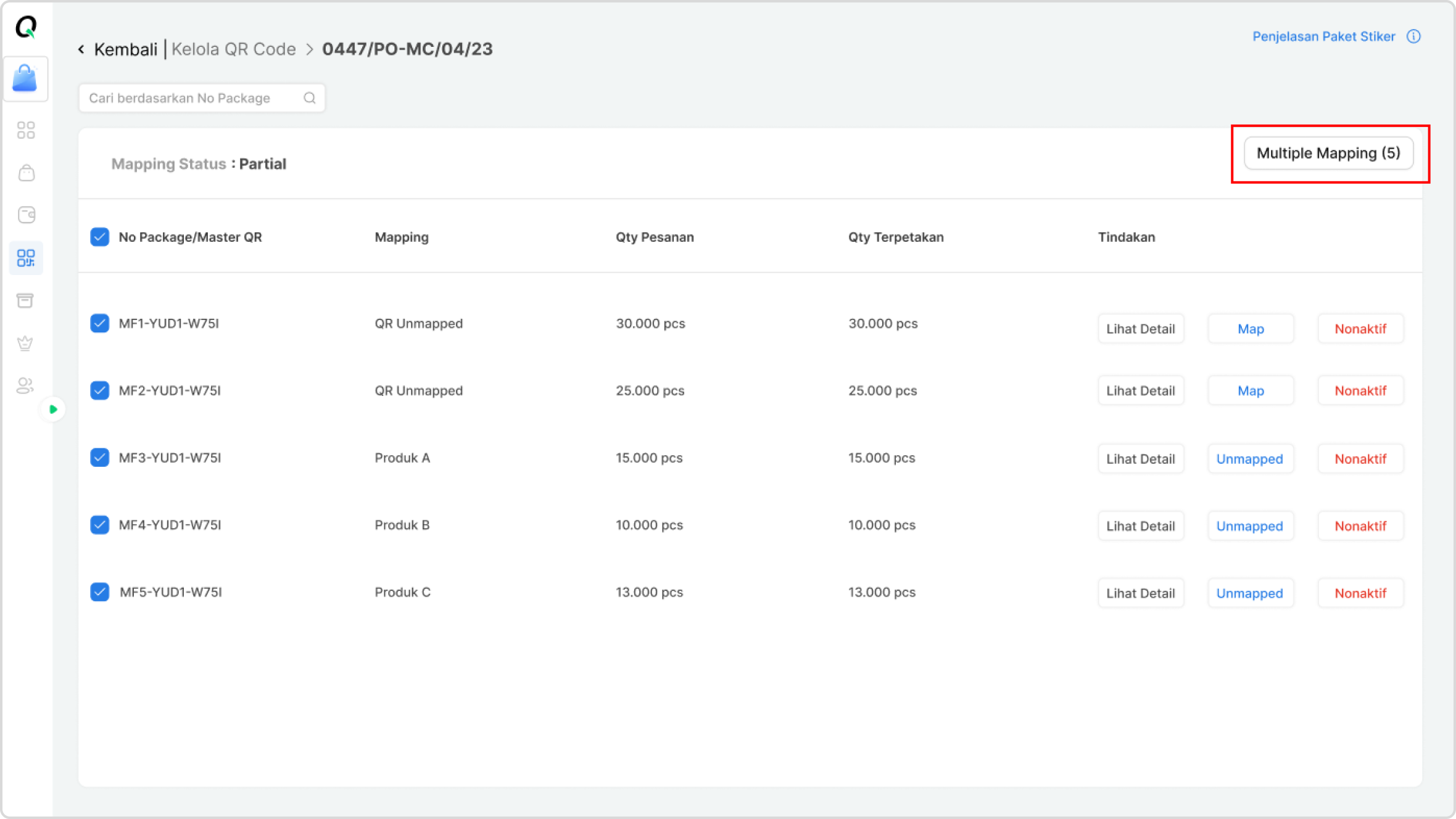
1. Pilih beberapa QR yang ingin di-mapping sekaligus menggunakan checkbox pada tabel Kelola QR lalu klik tombol 'Multiple Mapping'.
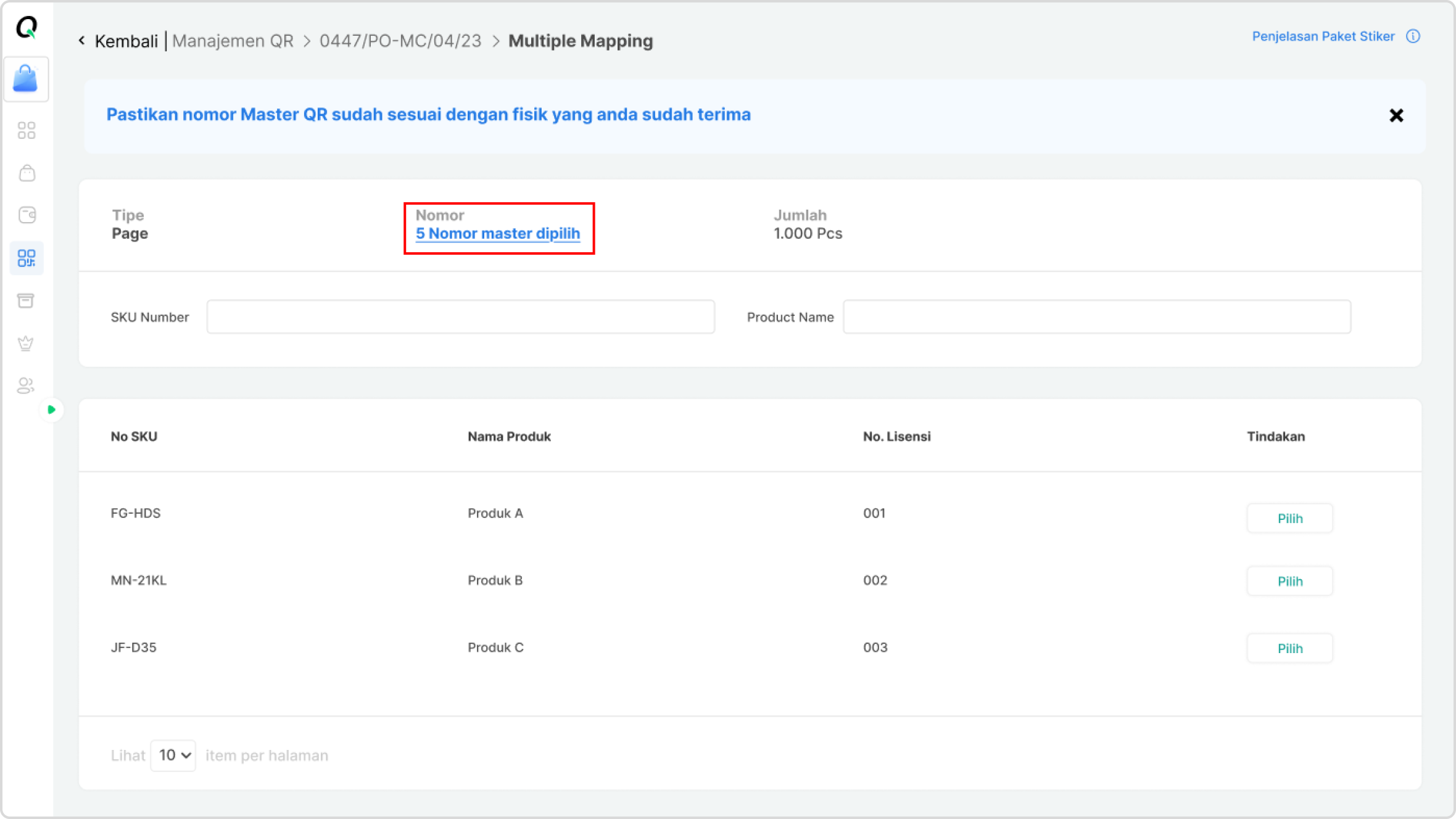
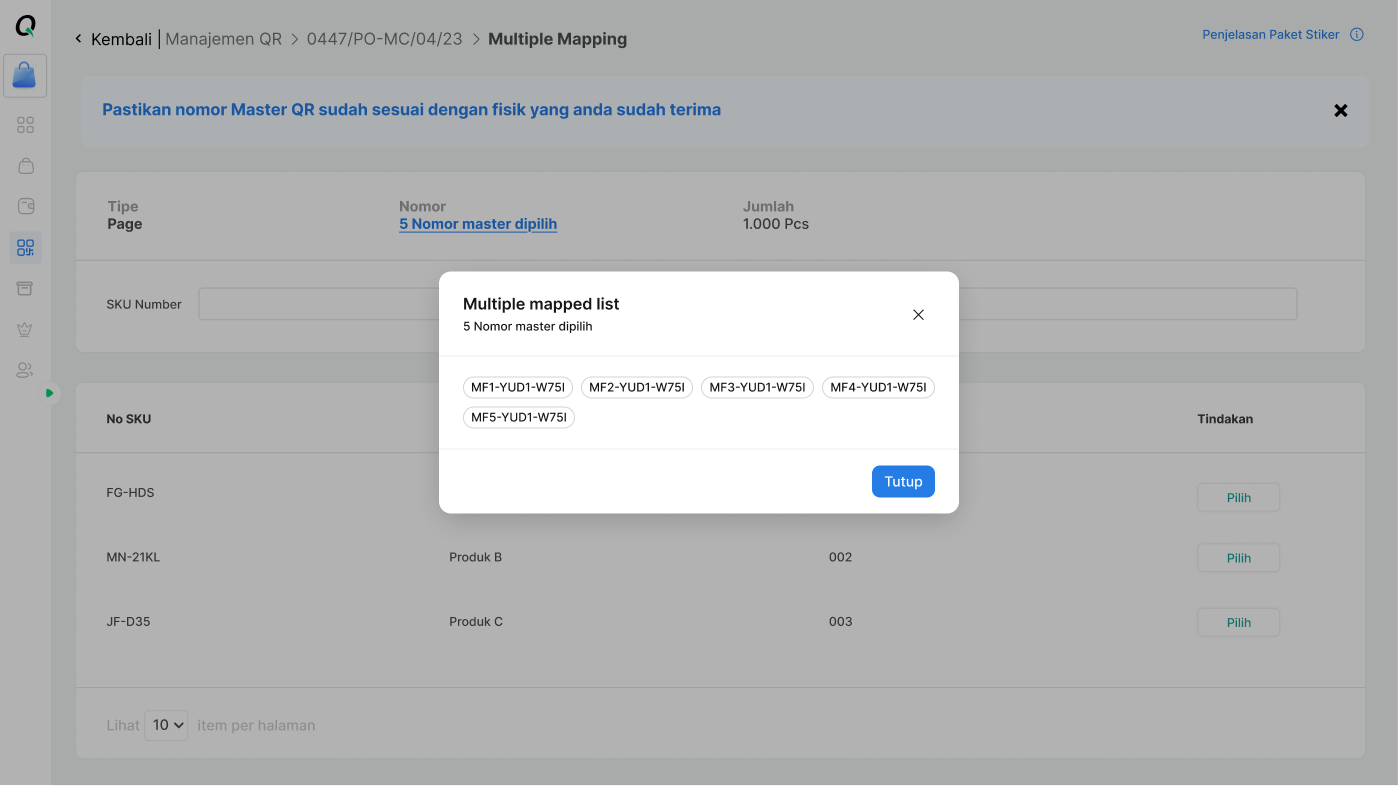
2. Pilih produk tujuan dengan klik tombol Pilih. Anda juga dapat mengecek kembali daftar QR yang telah dipilih melalui Multiple Mapped List, seperti pada gambar di bawah.
 3. Klik tombol Konfirmasi saat muncul modal konfirmasi, pastikan produk sudah benar untuk menyelesaikan proses mapping.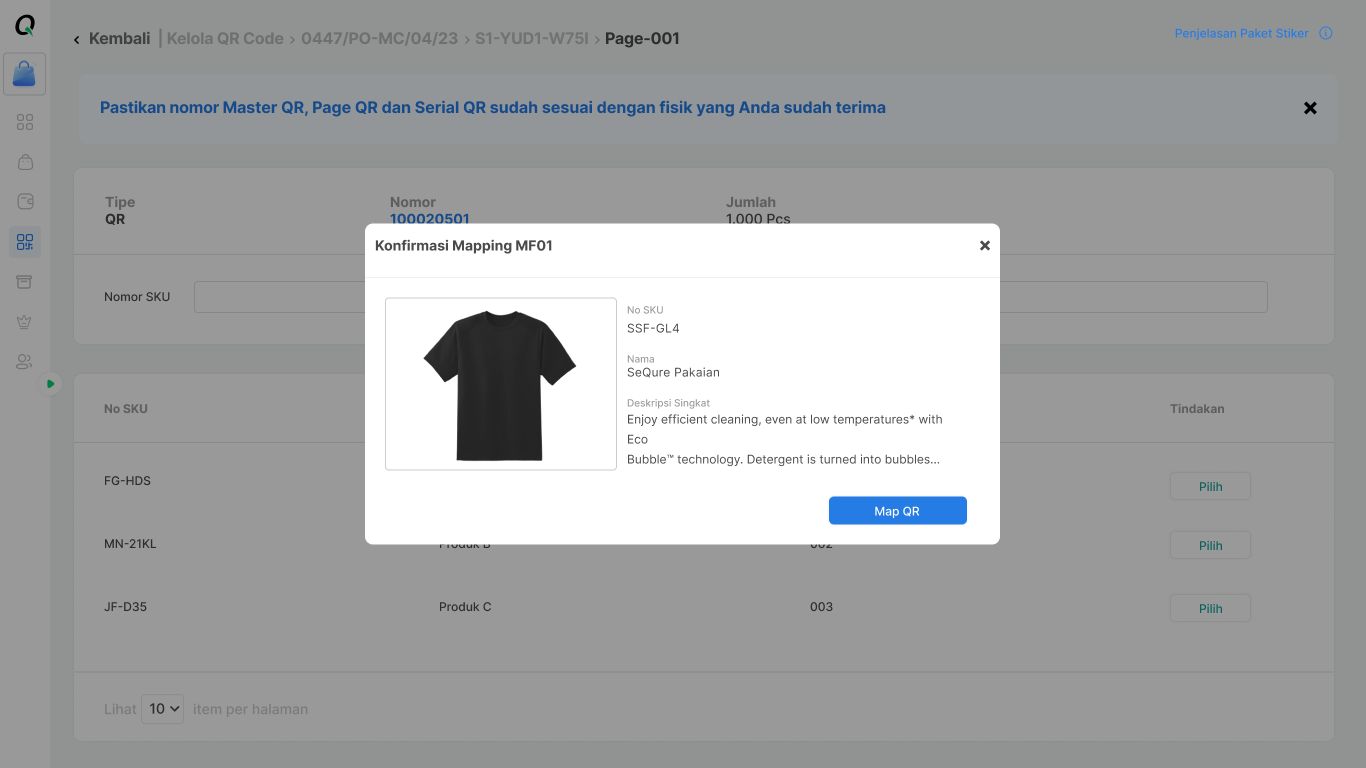
Catatan Penting
Perubahan sebagian QR
Anda dapat mengganti hanya 1 QR, 1 Page, atau kombinasi tertentu tanpa memengaruhi QR lainnya dalam satu Master.
Anda dapat mengganti hanya 1 QR, 1 Page, atau kombinasi tertentu tanpa memengaruhi QR lainnya dalam satu Master.
Unmap tanpa langsung remap
QR yang sudah di-Unmapped tidak akan terhubung ke produk mana pun sampai Anda melakukan mapping ulang.
QR yang sudah di-Unmapped tidak akan terhubung ke produk mana pun sampai Anda melakukan mapping ulang.
Kesalahan pilih level mapping
Pastikan memilih level yang benar (Master/Page/QR) karena perubahan pada level lebih tinggi akan memengaruhi seluruh QR di bawahnya.
Pastikan memilih level yang benar (Master/Page/QR) karena perubahan pada level lebih tinggi akan memengaruhi seluruh QR di bawahnya.
Produk tujuan belum tersedia
Mapping hanya dapat dilakukan ke produk yang sudah dibuat di menu Kelola Produk.
Mapping hanya dapat dilakukan ke produk yang sudah dibuat di menu Kelola Produk.